顯示具有 相機使用技巧 標籤的文章。 顯示所有文章

2016年5月17日 星期二

【教學】Olympus EM1自訂按鈕功能-對焦點放大功能

0 comments
採花大盜

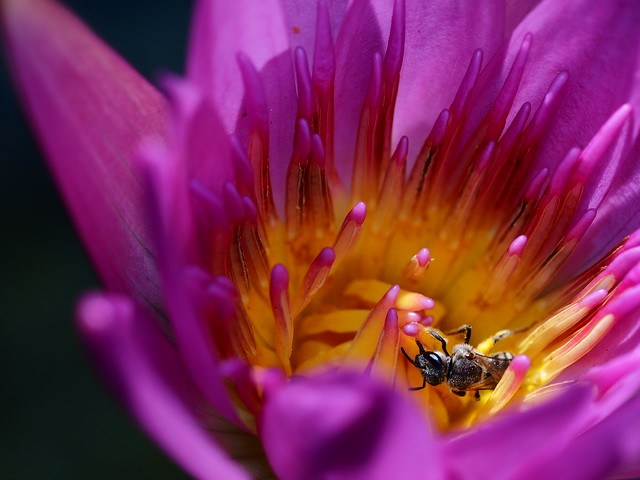
    使用Nikkor 55 F2.8 MACRO拍攝的時候,雖然使用到了峰值對焦,但是會動的蜜蜂還有會動的手,再加上太陽光下的逆光。一手拿相機、一腳踏在水池的磚頭上。根本看不清楚LV上的白色區域,此時特別再加上放大的功能,雖然還是會晃動,但是更精準的對焦,配上微距鏡,拍出這張"採花大盜"。
    鏡頭旁邊的兩顆按鈕,我設定成"峰值對焦"與"放大"。
進入MENU->自訂選單-B.按鈕/轉盤/控制桿,設定按鈕功能
 找到想要設定的按鈕


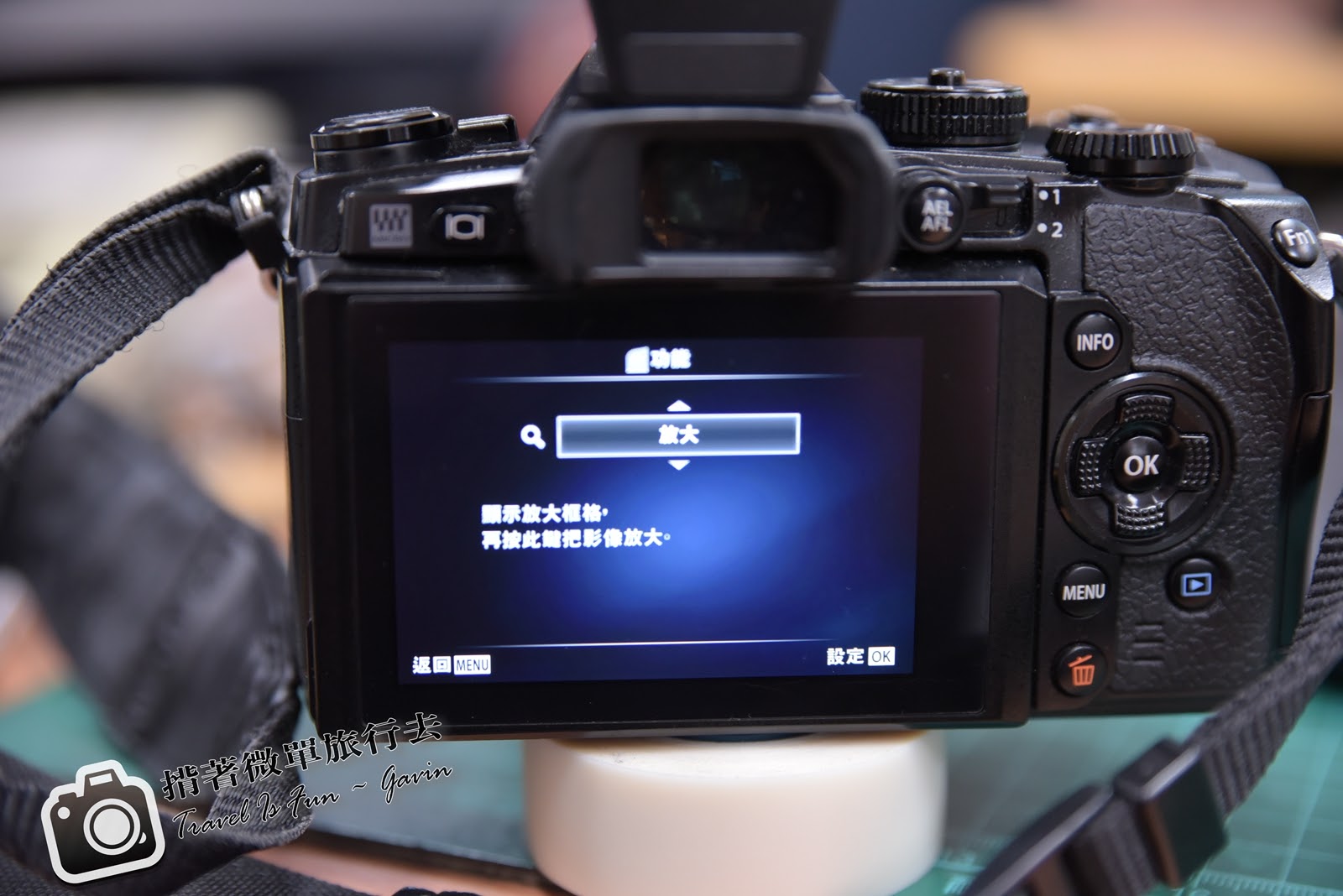
    第一次按下放大功能後,會出現一個綠色框,再按一次後,透過調整EV值的轉盤,就可以調正放大的倍數。


相關文章:
【教學】Olympus EM1自訂按鈕功能-對焦點放大功能
【教學】Olympus EM1基礎使用(4)-自訂白平衡 -2
【教學】Olympus EM1基礎使用(4)-自訂白平衡
【教學】Olympus EM1基礎使用(3)-「1」、「2」切換撥桿
【教學】Olympus EM1基礎使用(2)-快速鍵使用HDR與連拍
【教學】Olympus EM1基礎使用(1)
【相機使用】EM1峰值對焦

2016年4月18日 星期一

【教學】Olympus EM1基礎使用(4)-自訂白平衡 -2

0 comments
    到餐廳,每次拍出來的照片都不是自己想要的,不管是人像的膚色還是食物的色彩。
    最簡單的方法,就是拿張面紙。雖然還有灰卡等工具,但是一般人根本不會去買這東西。利用餐廳隨手可得的面紙,來自訂白平衡。
EM1的自訂白平衡方式請參考這篇
【教學】Olympus EM1基礎使用(4)-自訂白平衡


    透過自訂白平衡,其實就是為了還原現場的色彩。但是相機出來的照片略有不同的原因,在於還有JPG對比度、飽和度等相關的參數。
    不過我這不是很嚴謹的示範,因為ISO、光圈、快門並沒有固定,所以會造成測光的誤差。
    以下照片都是JPG直出,利用面紙自訂白平衡,然後注意光線的位置拍攝。拍攝於參合院-微風南京店


2015年5月27日 星期三

【教學】Olympus EM1基礎使用(4)-自訂白平衡

0 comments
E-M1自訂白平衡操作步驟如下
1.先從白平衡選單中挑選一組進行設定。
2.按下"INFO"按鈕,選擇一張白紙,按下快門按鈕。
您就可以收到一個新白平衡數據了。
因為採用自動白平衡不一定會得到正確的色彩,所以透過自訂白平衡的方式,來求得正確色彩。
相關閱讀:
【教學】Olympus EM1基礎使用(1)
【教學】Olympus EM1基礎使用(2)-快速鍵使用HDR與連拍 
【教學】Olympus EM1基礎使用(3)-「1」、「2」切換撥桿 
【教學】Olympus EM1基礎使用(4)-自訂白平衡

2015年5月6日 星期三

【教學】Olympus EM1基礎使用(3)-「1」、「2」切換撥桿

0 comments
    剛開始使用,習慣了使用前後轉輪來調整光圈與曝光補償,但某次不小心將撥感切換到「2」。才發現了原來此時,前後轉輪的功能忽然變成了調整感光度和白平衡。

當撥桿切換到「1」時,相機的
    前輪:曝光補償
    後輪:光圈;

當撥桿切換到「2」時,相機的
    前輪:白平衡
    後輪:ISO感光度


相關閱讀:
【教學】Olympus EM1基礎使用(1)
【教學】Olympus EM1基礎使用(2)-快速鍵使用HDR與連拍
【教學】Olympus EM1基礎使用(3)-「1」、「2」切換撥桿

【教學】Olympus EM1基礎使用(2)-快速鍵使用HDR與連拍

0 comments
    使用相機的時候,善用快速鍵可以不用在進入面板中一一設定。
先來認識一下EM1開關上的按鍵。
1.連拍、HDR、延遲拍攝
2.AF與測光

1.兩種HDR拍攝模式和HDR包圍模式
    上方是HDR選項,分別為關閉HDR和二種不同的HDR模式,還有HDR包圍式拍攝。
 

HDR1與HDR2之差別
    連拍四張不同曝光值並自動合成為一張HDR影像。
    兩種模式可選擇: 
        HDR1提供自然生動的影像;
        HDR2提供油畫藝術效果的影像。
    如果想要在電腦上處理HDR影像,可先使用HDR包覆式拍攝多張影像。 
    資料來源:元佑官方網頁
    對於HDR包覆式拍攝有興趣的可以參考以前寫過的一篇【相機使用】GX1連拍與包圍曝光-HDR應用。


2.連拍與延遲拍攝
    下方為單張、高速和低速連拍、12秒和2秒延遲拍攝和1秒間隔(最多10張)的延遲攝影。


AF與測光
    螢幕上方出現的是程序測光、中央重點側光、點測光、高光點測光、暗位點測光,由前撥輪控制;
    螢幕下方顯示的是單次自動、連續自動、手動、單次+手動、焦點追蹤對焦模式,由後撥輪控制。


相關閱讀:
【教學】Olympus EM1基礎使用(1)

2015年4月22日 星期三

【教學】Olympus EM1基礎使用(1)

0 comments
    相機都入手一年了,才想說寫個教學,順便複習一下!剛好最近跟攝影社團的朋友們分享了我的學習歷程,從相機的基礎認識到了設定、使用、各種模式的熟悉、對焦到測光...等。GX1都寫了一些,我想EM1也該留下點紀錄。

    拿到Olympus相機最重要的就是認識"超級控制面板 (SCP)",開啟方式為MENU -> 齒輪 -> D. 顯示/音效/連接 -> 相機操控設定
裡面有
    1.iAuto
    2.P/S/A/M
    3.ART
    4.SCN
    因為我習慣使用A跟M模式,所以只選擇第二個P/S/A/M.

將Live SCP開啟
    之後按OK鍵就會出現"一般設定模式"或者"超級控制面板",兩者可以利用Info按鍵做切換。
設定完之後,就可以開始認識相機的功能了,以下有幾個功能要先認識:
1.影像最佳化(Picture Control)
    風景、人像、柔和、自然、鮮豔
2.影像品質
    存檔格式(RAW、RAW+JPG、JPG)
3.影像品質

    L、M、S
4.長時間曝光雜訊消除(請關閉這功能)

    相機幫忙消除雜訊,拍30分鐘消除30分鐘,所以共60分鐘。
5.減少雜訊
     當 [減少雜訊] 設定為啟用時,需要更多時間來執行消除雜訊處理。因此,需要更多時間將 資料暫存到儲存空間中,相機的連拍操作更容易被中斷。

     MENU -> 齒輪 -> E. 曝光/測光/ISO ->減少雜訊->關
 6.多重曝光

(待續...)